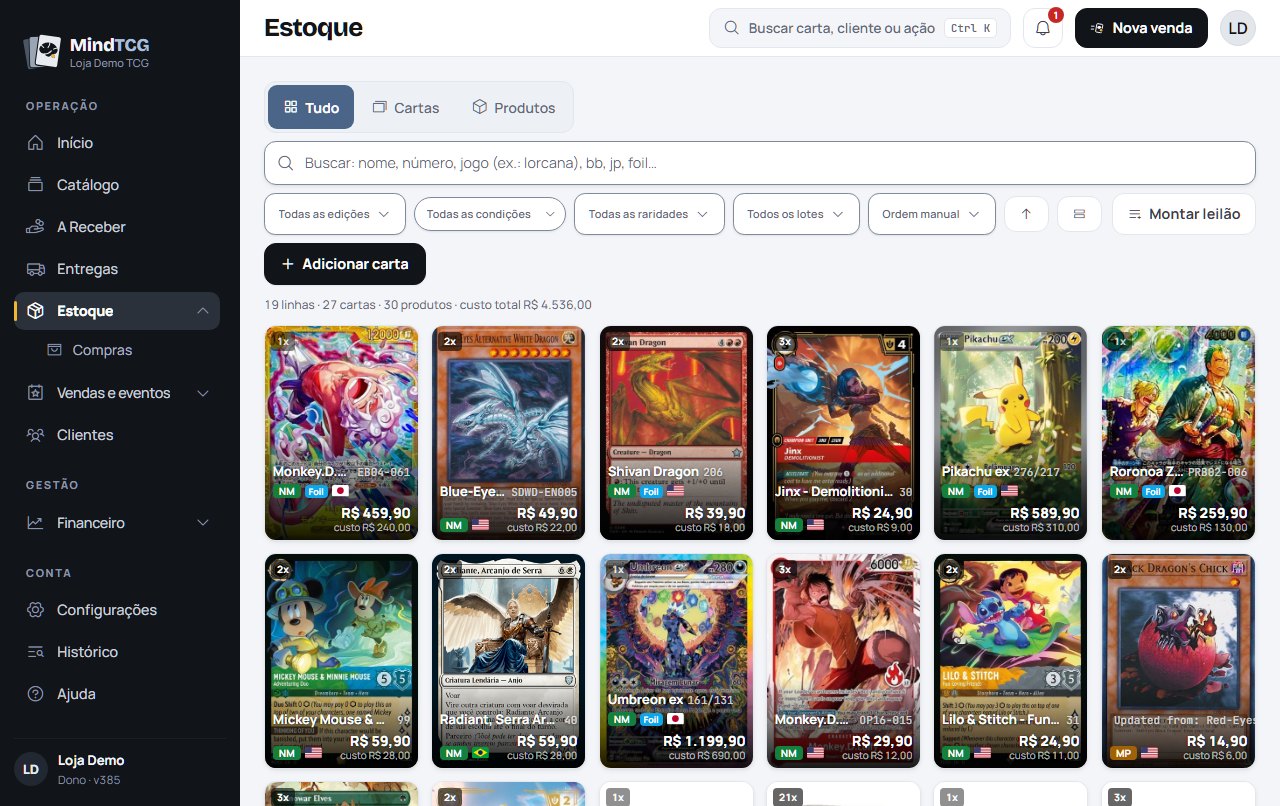
No MindTCG, cada versão de uma carta (condição, idioma e acabamento) é uma linha do estoque, com quantidade, custo e preço próprios. Veja como cadastrar uma carta por vez, pela foto ou várias de uma vez pela planilha.
O que você vai precisar
- Acesso de administrador ao MindTCG.
- As cartas em mãos (ou a planilha da compra).
- O custo de cada carta, para o sistema calcular a margem.
Passo a passo
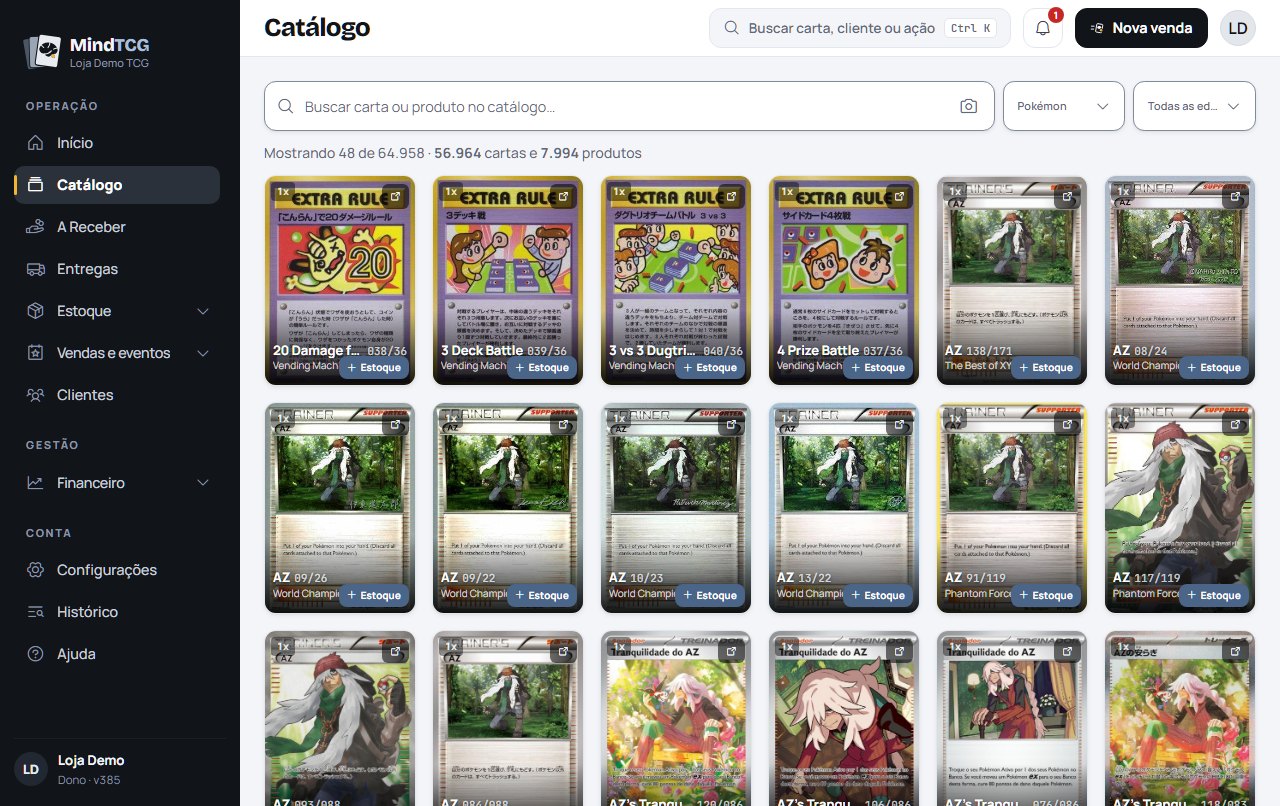
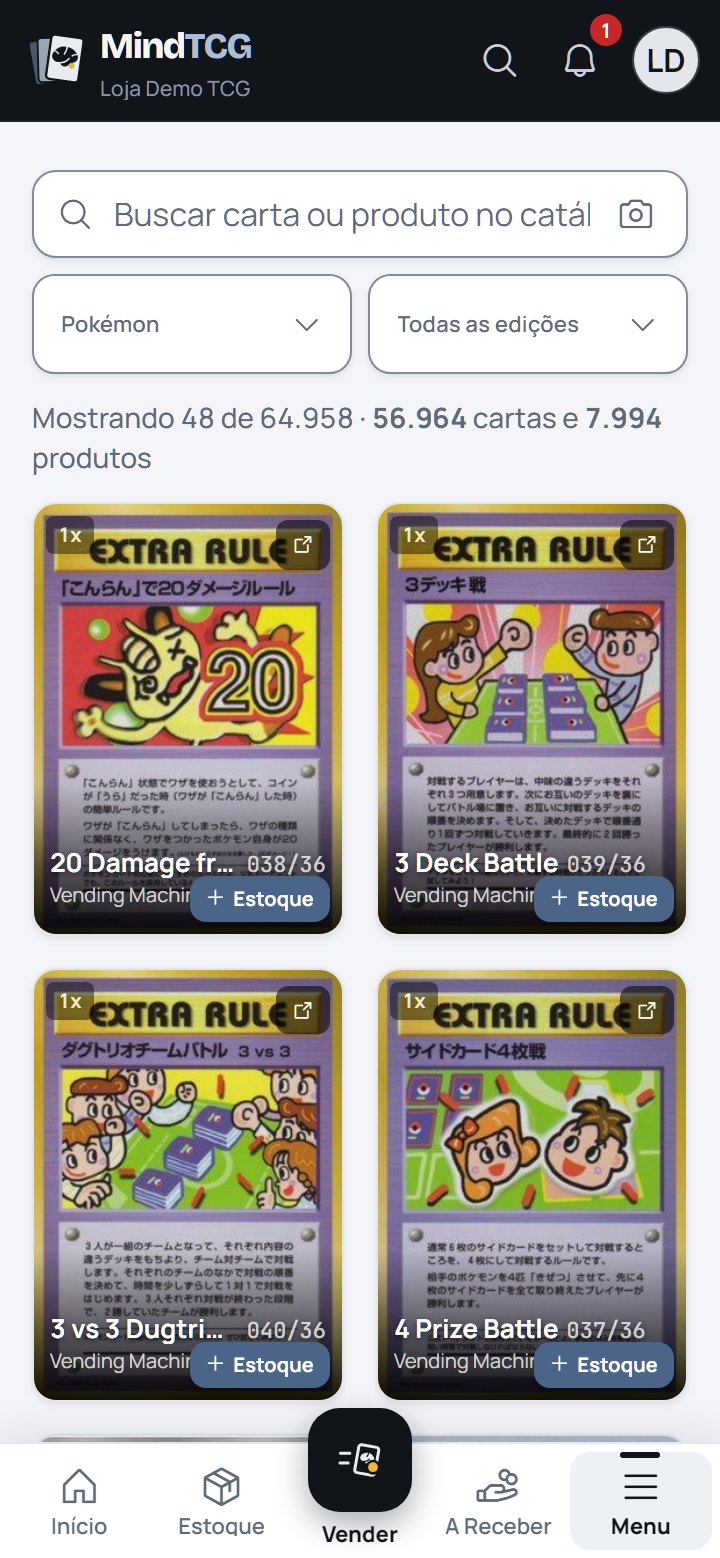
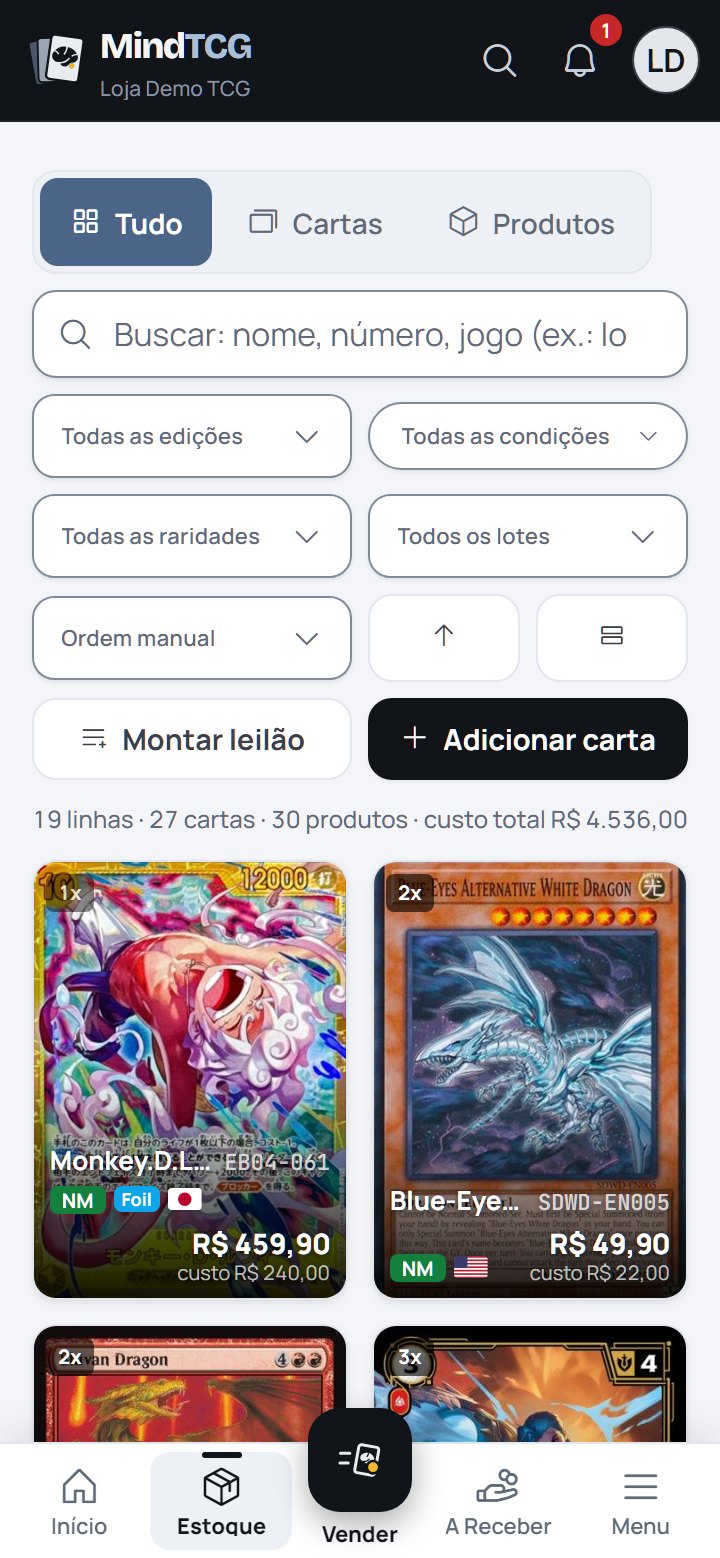
- No menu, abra Estoque e toque em Adicionar carta. Outra forma: no Catálogo, cada carta tem o botão + Estoque.
- Escolha o jogo (Pokémon, Magic, Yu-Gi-Oh!, One Piece, Lorcana, Digimon, Dragon Ball ou Riftbound) e busque pelo nome, número ou edição. A busca ignora acento e pontuação.
- Não sabe o nome? No Catálogo, toque na câmera ao lado da busca e tire uma foto da carta. Aparecem os palpites, com a mais parecida primeiro. A foto só ajuda a encontrar: nada muda no estoque.
- Defina a versão: condição (NM, SP, MP, HP ou D), acabamento e idioma. Depois informe a quantidade, o custo e o preço de venda. O lote de compra e a data são opcionais.
- Clique em Adicionar. Cartas idênticas (mesma versão) se juntam numa linha só, mostrada com a quantidade (ex.: 3x).
- Muitas cartas de uma vez? Em Estoque → Compras, toque em Nova compra, escolha Compra e use Colar da planilha. Ao Salvar, os itens entram no estoque ligados à compra.
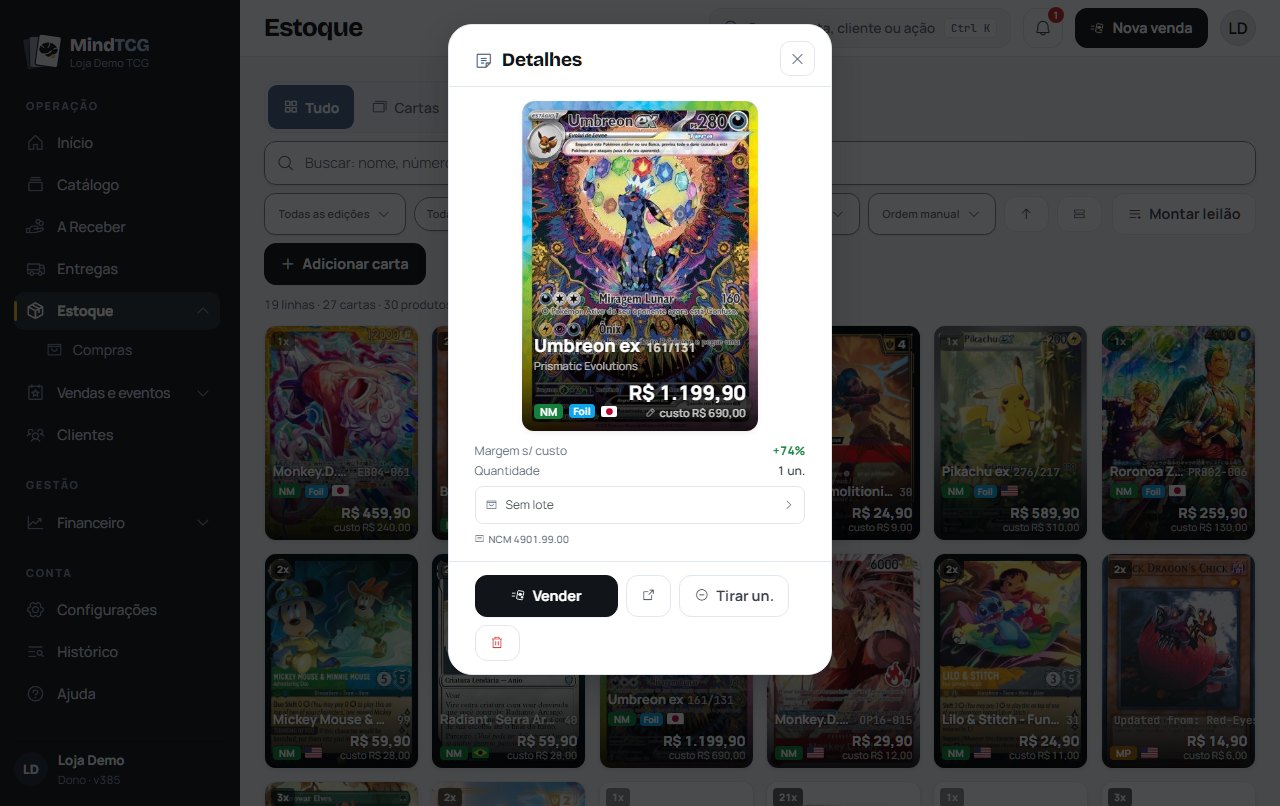
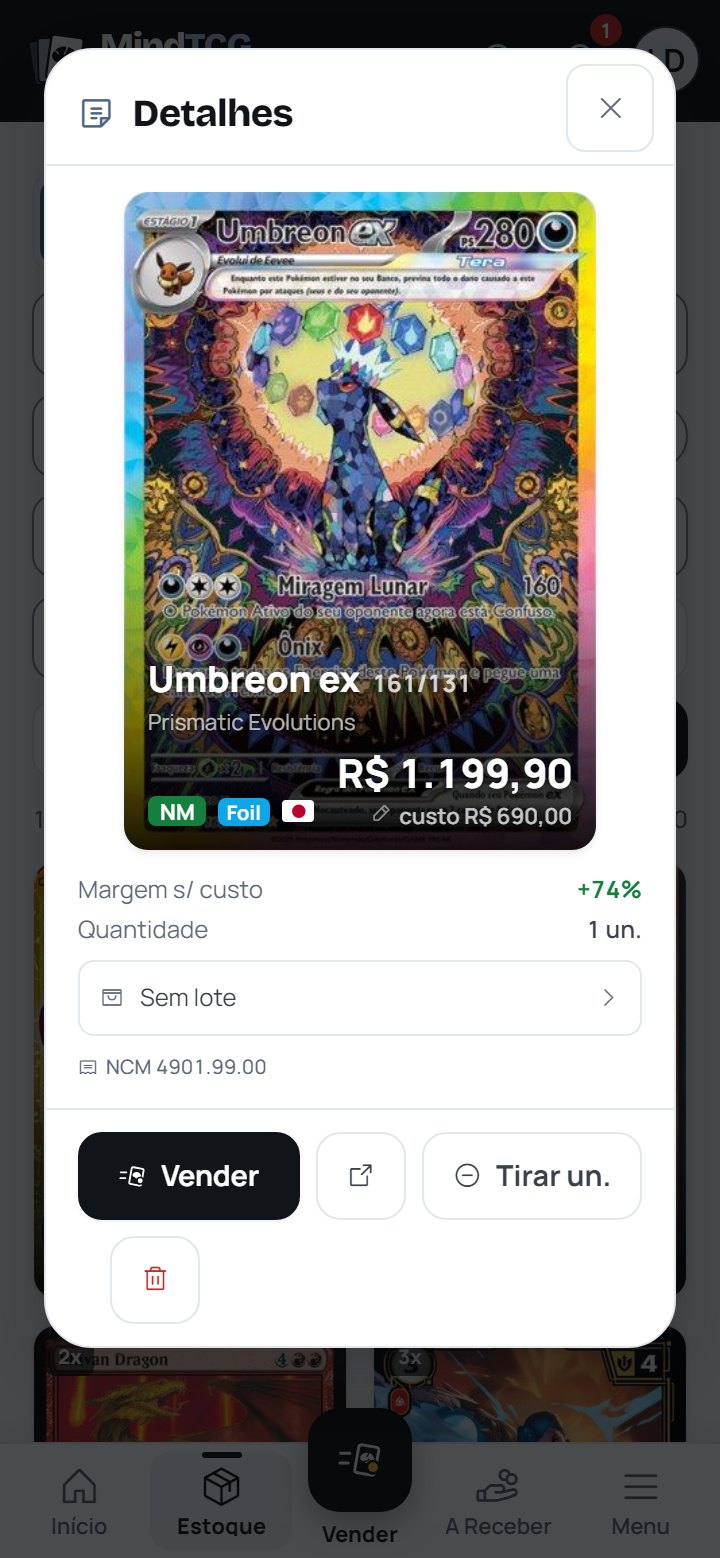
- Clique na carta no estoque para abrir os Detalhes: arte grande, preço, custo, Margem s/ custo e quantidade. Clique no preço ou no custo para corrigir; Tirar un. tira unidades com motivo obrigatório.
Como fica na tela
Telas reais do sistema, na loja de demonstração. Toque em qualquer tela para ampliar.
Dicas
- Para a foto funcionar melhor, fotografe a carta nítida, com o nome bem visível.
- Ligue a carta a uma compra: o detalhe da compra mostra o que já vendeu e o lucro por carta.
- Use os filtros do estoque (edição, condição, raridade e lote/aporte) e a busca por nome, número ou edição para conferir o que entrou.
- A carta não está no catálogo? No Catálogo, escolha Personalizado no seletor de jogo e toque em + Novo item.
Perguntas frequentes
Preciso digitar o nome exato da carta?+
Não. A busca ignora acento e pontuação, e dá para procurar também pelo número ou pela edição. Se preferir, use a câmera do Catálogo para identificar a carta pela foto.
A mesma carta em idiomas diferentes vira uma linha só?+
Não. Cada versão (condição, idioma e acabamento) é uma linha própria, com quantidade, custo e preço. Só as cartas idênticas se juntam, com a quantidade (ex.: 3x).
Dá para trazer o estoque de uma planilha?+
Sim. Em Estoque → Compras → Nova compra, use Colar da planilha. Planilhas com centenas de cartas são analisadas em blocos, com barra de progresso.
E se a carta não existir no catálogo?+
Cadastre no catálogo personalizado: no Catálogo, escolha Personalizado no seletor de jogo e toque em + Novo item, com foto, nome e subtítulo. Depois ele aparece na busca como qualquer carta.